Como ter letras diferentes no teclado do celular
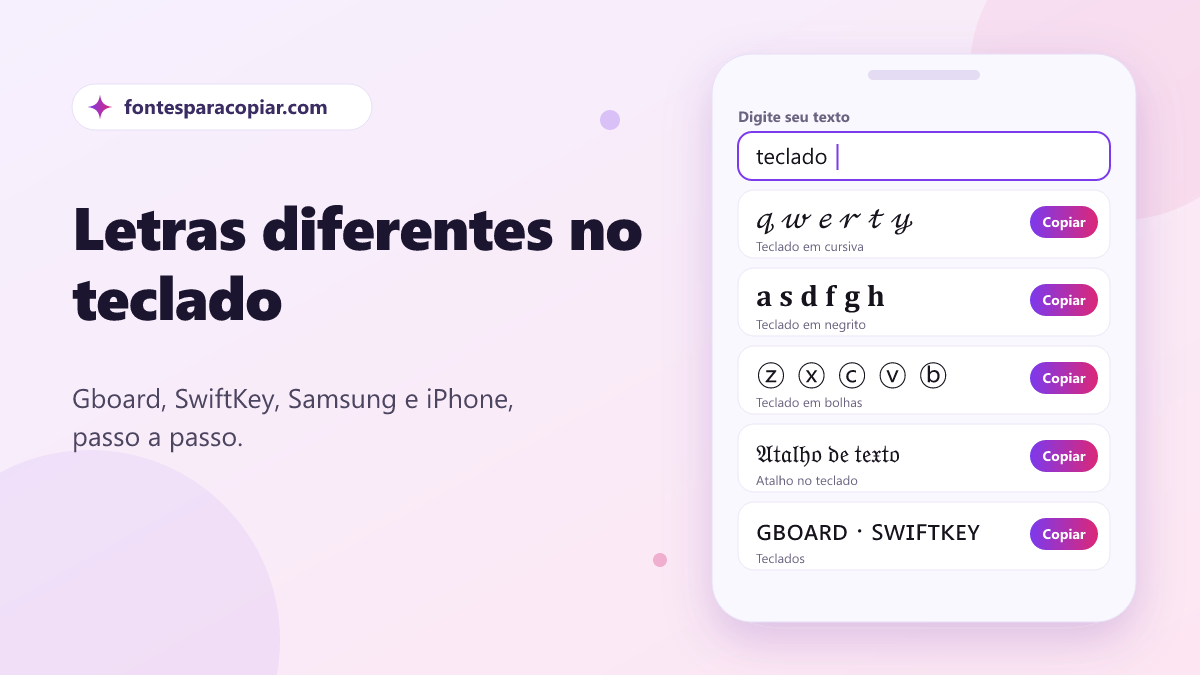
Ter letras diferentes no teclado é o sonho de quem vive mudando a bio, mandando “bom dia” estiloso no grupo ou montando nick de jogo. A boa notícia: você não precisa instalar um teclado desconhecido para isso. Com três truques (atalhos de texto, área de transferência fixada e um teclado online) dá para digitar letras cursivas, negrito e góticas em qualquer celular. Teste os estilos no conversor abaixo e depois veja como deixar tudo a um toque de distância.
Primeiro, entenda como as letras diferentes funcionam
As letras estilizadas não são uma “fonte” que o teclado troca. Cada uma é um caractere próprio do padrão Unicode: o “𝓐” cursivo, por exemplo, é um símbolo diferente do “A” comum, assim como “★” é diferente de “*”. Por isso:
- Qualquer teclado consegue colar essas letras, mesmo que não consiga gerá-las.
- O que muda de um teclado para outro é a facilidade de guardar e reutilizar os textos.
- Quem recebe a mensagem vê as letras diferentes, porque o caractere vai junto com o texto.
Com isso em mente, o objetivo deste guia é simples: deixar suas frases e seu nome estilizado salvos no teclado que você já usa.
Gboard (Android): dicionário pessoal e área de transferência
O Gboard, teclado do Google que vem na maioria dos Android, não tem um botão de fontes estilizadas. Mas ele tem dois recursos que resolvem o problema.
Opção 1: criar atalhos no dicionário pessoal
- Gere o texto que você quer no conversor acima ou no nosso gerador de letras diferentes e toque em Copiar.
- Abra qualquer campo de texto, toque no ícone de engrenagem do Gboard (ou segure a tecla de vírgula) e entre em Configurações.
- Vá em Dicionário > Dicionário pessoal e escolha o idioma (ou “Todos os idiomas”).
- Toque em + para adicionar uma palavra.
- No campo da palavra, cole o texto estilizado. No campo Atalho, digite algo curto e fácil de lembrar, como
bd1. - Pronto: quando você digitar
bd1, o Gboard vai sugerir o texto estilizado na barra de sugestões.
Use atalhos que não sejam palavras reais, senão a sugestão aparece toda hora sem você querer.
Opção 2: fixar na área de transferência
- Copie o texto estilizado.
- No Gboard, toque no ícone de prancheta na barra superior (se não aparecer, toque nos três pontinhos).
- Ative a área de transferência, se for a primeira vez.
- Toque e segure o item copiado e escolha Fixar.
Itens fixados não somem depois de uma hora, como os comuns. É perfeito para nome do perfil, assinatura e frases que você usa sempre.
Microsoft SwiftKey: área de transferência com atalhos
O SwiftKey tem uma área de transferência muito boa para isso:
- Copie o texto com letras diferentes.
- Abra a barra de ferramentas do SwiftKey (o ícone à esquerda das sugestões) e toque em Área de transferência.
- Toque no alfinete ao lado do item para fixar.
- Em alguns aparelhos, você pode ainda adicionar um atalho ao item fixado, que funciona como no Gboard.
O SwiftKey também aprende as palavras que você usa. Se você colar a mesma frase estilizada várias vezes, ela pode começar a aparecer nas sugestões sozinha.
Teclado Samsung: atalhos de texto
Quem tem Galaxy pode usar o teclado da Samsung, que tem uma função própria de atalhos:
- Abra Configurações > Gerenciamento geral > Configurações do Teclado Samsung.
- Procure Atalhos de texto (em alguns modelos fica dentro de Mais configurações de digitação).
- Toque em Adicionar, escreva o atalho (ex.:
nome1) e cole a expressão estilizada. - Salve. Ao digitar o atalho, a frase aparece na barra de sugestões.
O teclado Samsung também tem área de transferência com opção de fixar itens: toque no ícone de prancheta na barra do teclado, segure o item e escolha Fixar.
iPhone: substituição de texto (o melhor truque do iOS)
O teclado do iPhone não gera letras estilizadas, mas a Substituição de Texto funciona muito bem com elas, e ainda sincroniza com o iCloud entre iPhone, iPad e Mac:
- Copie o texto estilizado.
- Abra Ajustes > Geral > Teclado > Substituição de Texto.
- Toque em + no canto superior.
- Em Frase, cole as letras diferentes. Em Atalho, digite algo como
bdc. - Toque em Salvar.
Agora, sempre que você digitar bdc e der espaço, o iPhone troca automaticamente pelo texto estilizado. Para desfazer na hora, toque em apagar logo depois da troca.
Ideias de atalhos que valem a pena criar:
- 𝓑𝓸𝓶 𝓭𝓲𝓪
- 𝓞𝓫𝓻𝓲𝓰𝓪𝓭𝓪
- 𝒸ℴ𝓂 𝒸𝒶𝓇𝒾𝓃𝒽ℴ
- 𝗟𝗶𝗻𝗸𝘀 𝗮𝗯𝗮𝗶𝘅𝗼
- ᴇɴᴠɪᴀᴅᴏ ᴅᴏ ᴍᴇᴜ ᴄᴇʟᴜʟᴀʀ
Teclado online: digite já com letras diferentes
Os atalhos são ótimos para frases fixas, mas e quando você quer escrever algo novo? Aí entra o teclado de letras diferentes: ele abre no navegador, mostra um teclado na tela e cada tecla já digita no estilo escolhido. Quando terminar, é só copiar e colar no app.
Vantagens em relação a instalar um app de teclado:
- Não pede permissão nenhuma nem lê o que você digita em outros apps.
- Funciona igual em Android, iPhone e computador.
- Você troca de estilo com um toque, sem reconfigurar nada.
Se quiser conferir como fica cada letra do alfabeto antes de escolher, a tabela de alfabeto diferente mostra A a Z em todos os estilos.
E os apps de “teclado de fontes”?
Existem apps que substituem o seu teclado por um que digita direto em cursiva ou negrito. Eles funcionam, mas exigem atenção:
- Um teclado vê tudo o que você digita, inclusive senhas e mensagens. No iPhone, isso só acontece se você der Acesso Total; no Android, o próprio sistema avisa ao ativar um teclado novo.
- Muitos mostram anúncios dentro do teclado e cobram assinatura para liberar estilos.
- Alguns trocam o teclado de volta para o padrão em campos de senha, o que é um bom sinal; outros não.
Se for instalar, prefira apps com muitas avaliações, leia as permissões e evite conceder acesso total. Na dúvida, use os atalhos e o teclado online, que dão o mesmo resultado sem risco.
Problemas comuns
A sugestão não aparece quando digito o atalho. Verifique se as sugestões de palavras estão ativadas no teclado e se o atalho foi salvo no idioma certo (no Gboard, salve em “Todos os idiomas”).
A frase aparece com quadradinhos. O seu aparelho não tem algum dos símbolos. Troque por um estilo mais comum, como negrito ou versalete. Explicamos o motivo no guia sobre por que letras viram quadradinho.
Os acentos ficam desalinhados. Em vários estilos não existe “ã” ou “ç” pronto, e o acento é colocado por cima da letra estilizada. Se ficar feio no seu app, escreva a palavra sem o acento ou use versalete, que lida melhor com acentos.
O atalho do iPhone sumiu. A substituição de texto sincroniza pelo iCloud; se você saiu da conta ou trocou de aparelho, pode demorar para voltar. Confira em Ajustes > Geral > Teclado > Substituição de Texto.
E no computador?
No Windows, o atalho tecla Windows + ponto (.) abre um painel com emojis e símbolos, que você pode inserir em qualquer programa. No Mac, o atalho é Control + Command + Espaço. Esses painéis têm símbolos e emojis, mas não geram letras cursivas ou góticas; para isso, use o teclado online ou o gerador e cole no programa.
Resumo
- Gboard: dicionário pessoal com atalho ou área de transferência fixada.
- SwiftKey: área de transferência fixada.
- Teclado Samsung: atalhos de texto e prancheta fixada.
- iPhone: substituição de texto, que é o método mais prático de todos.
- Para textos novos: teclado online, sem instalar nada.
Com dois ou três atalhos bem escolhidos, você passa a mandar mensagens e atualizar a bio com letras diferentes em segundos, sem depender de app nenhum. Para o WhatsApp, vale ainda conhecer os recursos nativos de negrito, itálico e riscado, explicados na página de letras para WhatsApp.
Fontes e referências
- Ajuda do Gboard (Google) · support.google.com
- Tabela oficial do Unicode: símbolos alfanuméricos matemáticos — negrito, cursiva, gótica e contorno (PDF) · unicode.org
- Wikipédia: Unicode · pt.wikipedia.org
Conferimos estas fontes ao revisar a página. Regras de aplicativos e jogos mudam com frequência; veja como trabalhamos na política editorial.