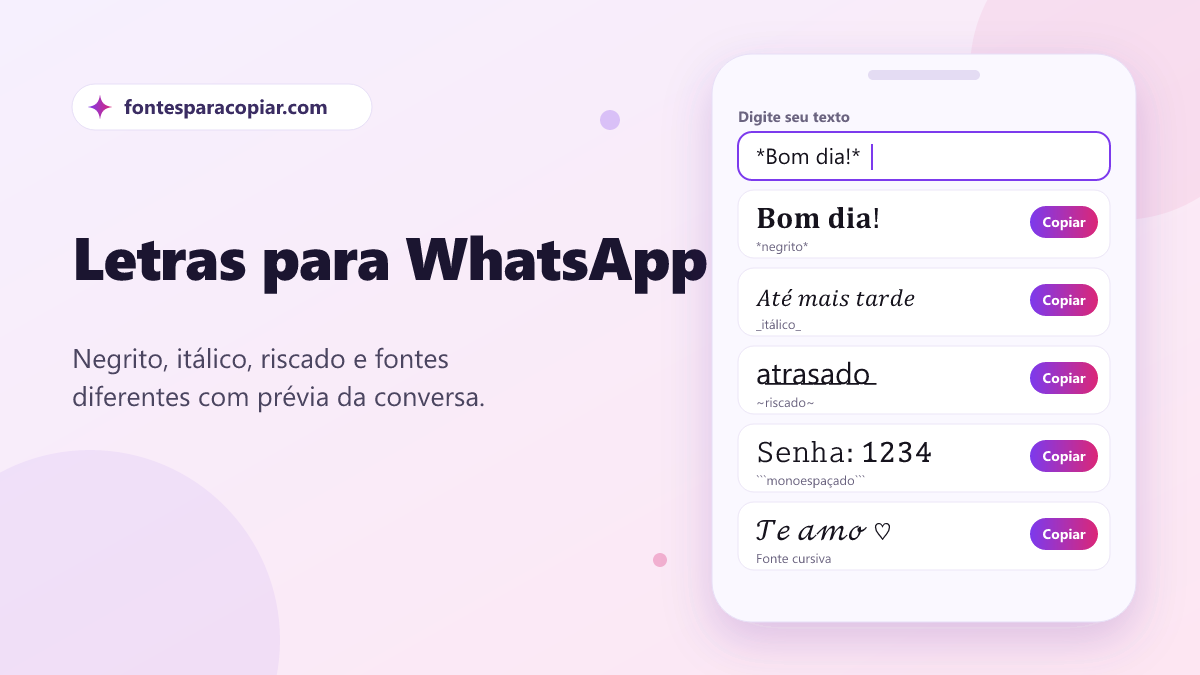
O WhatsApp tem dois jeitos de mudar o visual de um texto, e pouca gente sabe usar os dois juntos. O primeiro é a formatação nativa: símbolos como asterisco e sublinhado que o app transforma em negrito e itálico. O segundo são as letras diferentes de WhatsApp, caracteres Unicode que já chegam estilizados, como 𝓬𝓾𝓻𝓼𝓲𝓿𝓪 ou 𝗻𝗲𝗴𝗿𝗶𝘁𝗼. O formatador acima junta os dois e mostra uma prévia em balão de conversa, para você conferir o resultado antes de mandar no grupo da família ou da turma.
Como usar o formatador de mensagens
- Escreva ou cole a mensagem no campo “Sua mensagem”.
- Selecione o trecho que quer destacar e toque no botão do formato: negrito, itálico, riscado, monoespaçado, código, citação ou lista.
- Sem seleção? O botão insere um exemplo (como
*texto*) com a palavra “texto” já selecionada para você digitar por cima. - Para trocar a fonte, escolha um estilo em “Fonte diferente” e toque em “Aplicar fonte”. Com um trecho selecionado, só ele muda.
- Confira o balão ao lado: ele desenha a formatação como o app faria.
- Copie e cole na conversa. No celular, o botão “Enviar…” abre o menu de compartilhar do sistema, que já mostra o WhatsApp.
Os botões trabalham linha por linha quando a seleção pega mais de uma linha. Isso evita o erro mais comum de quem formata na mão: abrir o asterisco em uma linha e fechar em outra, o que o WhatsApp costuma ignorar.
Todos os códigos de formatação do WhatsApp
Esta é a tabela completa dos formatos que o app entende hoje. Você pode digitar os símbolos direto no teclado, sem usar nenhuma ferramenta.
| Formato | Como digitar | Resultado |
|---|---|---|
| Negrito | *texto* | texto |
| Itálico | _texto_ | texto |
| Riscado (tachado) | ~texto~ | |
| Monoespaçado | ```texto``` | letra de máquina de escrever |
| Código em linha | `texto` | trecho com fundo destacado |
| Citação | > texto (no começo da linha) | linha com barra lateral |
| Lista com marcadores | - texto ou * texto | • texto |
| Lista numerada | 1. texto | 1. texto |
Dá para combinar formatos colocando um dentro do outro: *_negrito e itálico_* vira negrito e itálico. Só não misture a ordem de fechamento: o que abriu por último fecha primeiro.
Por que o negrito no WhatsApp às vezes não funciona
Se você já mandou uma mensagem e o asterisco apareceu em vez do negrito, um destes detalhes estava errado. O WhatsApp é exigente com a posição dos símbolos:
- O símbolo precisa estar colado no texto.
*oi*funciona;* oi *não. O formatador move os espaços das bordas para fora automaticamente. - Precisa haver espaço ou pontuação do lado de fora. Em
2*3*4nada vira negrito, porque o asterisco está entre números. É por isso que contas e nomes de arquivo comomeu_arquivo_finalnão ficam formatados sem querer. - Cada linha é uma unidade. Abra e feche o formato na mesma linha. Para várias linhas, formate uma por uma (os botões já fazem isso).
- Listas e citações só valem no começo da linha e com um espaço depois do símbolo:
- item,> frase,1. passo. - O código em linha protege o conteúdo. Tudo o que estiver entre crases aparece literal, sem formatação. É útil para mandar senhas de Wi-Fi, chaves Pix ou comandos.
E com as letras Unicode, vale um cuidado com os acentos. Os alfabetos estilizados não têm letras
como “ã” ou “é” prontas, então o formatador usa a letra estilizada e coloca o acento por cima como um sinal
separado. Na maioria dos celulares fica perfeito; em alguns, o acento aparece levemente fora do lugar. Se a palavra
principal da mensagem tiver acento, confira na prévia e, se não gostar, deixe essa palavra em letras normais com o *negrito* do próprio app, que mantém os acentos perfeitos.
Formatar pelo menu do celular, sem digitar símbolos
Se preferir não digitar símbolos, o próprio app tem um atalho. Escreva a mensagem, toque e segure sobre a palavra para selecioná-la e procure a opção de formatação:
- Android: depois de selecionar, toque nos três pontinhos (⋮) do menu flutuante e escolha Negrito, Itálico, Tachado ou Monoespaçado.
- iPhone: selecione a palavra, toque em “Formatar” (ou na seta do menu até aparecer o ícone BIU) e escolha o estilo.
O menu é prático para uma palavra solta. Para mensagens longas, avisos de grupo e listas, o formatador desta página é mais rápido porque mostra tudo de uma vez na prévia.
Formatação no WhatsApp Web e no computador
Os mesmos símbolos valem no WhatsApp Web e no aplicativo para computador: digite *texto* e a mensagem
chega em negrito para todo mundo, inclusive para quem está no celular. No computador também dá para usar atalhos
de teclado depois de selecionar o texto:
- Ctrl + B: negrito
- Ctrl + I: itálico
- Ctrl + Shift + X: riscado
- Ctrl + Shift + M: monoespaçado
No Mac, troque Ctrl por Cmd. Se um atalho não funcionar na sua versão, os símbolos digitados funcionam sempre.
Como colar letras diferentes no WhatsApp pelo celular
As letras Unicode não dependem de nenhum recurso do app: elas são coladas como qualquer texto. O passo a passo:
- Escolha a fonte no formatador e toque em Copiar mensagem (ou copie só o recado).
- Abra a conversa no WhatsApp, toque e segure no campo de mensagem e escolha Colar.
- Confira o texto antes de enviar. Se alguma letra virou quadradinho no seu próprio celular, troque o estilo.
Para usar no recado, o caminho é Configurações → toque no seu nome → Recado. Se você digita letras estilizadas com frequência, talvez valha mais a pena usar o teclado de letras diferentes, que já escreve com a fonte escolhida.
Formatação nativa ou letras diferentes: qual usar?
Os dois deixam a mensagem mais bonita, mas funcionam de jeitos diferentes. Esta comparação ajuda a escolher:
| Formatação nativa (*negrito*) | Letras diferentes (Unicode) | |
|---|---|---|
| Onde funciona | Só em mensagens do WhatsApp | Mensagens, recado, nome, grupos e outras redes |
| Quantos estilos | Negrito, itálico, riscado, monoespaçado | Dezenas: cursiva, gótica, bolhas, versalete… |
| Busca nas conversas | Encontra normalmente | Pode não encontrar a palavra |
| Leitor de tela | Lê normalmente | Pode soletrar ou pular |
| Ao copiar para outro app | Os símbolos aparecem | O estilo vai junto |
Quer colocar uma letra diferente no WhatsApp sem perder a clareza? Na prática, a melhor combinação é usar a formatação nativa para o corpo da mensagem e as letras diferentes em um detalhe: o título do aviso, o nome de quem faz aniversário, a saudação. Para ver todos os estilos Unicode de uma vez, o gerador de letras diferentes da página inicial lista mais de 200 opções.
Letra diferente no recado, no nome e nos grupos
Fora das conversas, o WhatsApp não entende *negrito*: no recado (a frase do seu
perfil), no nome e no nome do grupo, os asteriscos aparecem como asteriscos.
Nesses lugares, só as letras Unicode mudam o visual.
O recado aceita até 139 caracteres. O campo “Recado” do formatador conta os caracteres já com a fonte aplicada. Algumas ideias para copiar:
- 𝒟𝒾𝓈𝓅ℴ𝓃𝒾́𝓋ℯ𝓁 ✨
- 𝗦𝗼́ 𝗲𝗺𝗲𝗿𝗴𝗲̂𝗻𝗰𝗶𝗮𝘀 🚨
- ᴛʀᴀʙᴀʟʜᴀɴᴅᴏ ⏳ respondo à noite
- 𝓓𝓮𝓾𝓼 𝓷𝓸 𝓬𝓸𝓶𝓪𝓷𝓭𝓸 🙏
- 𝙾𝚌𝚞𝚙𝚊𝚍𝚘 • 𝑠𝑜́ 𝑎́𝑢𝑑𝑖𝑜 𝑐𝑢𝑟𝑡𝑜
O nome do perfil tem um limite bem menor, de cerca de 25 caracteres, então prefira um estilo curto e legível.
Modelos de mensagens formatadas para copiar
Copie um modelo, cole no formatador e troque as informações. Os símbolos já estão no lugar certo para o WhatsApp entender.
- Aviso para grupo 📢 *AVISO IMPORTANTE* A reunião de _quinta_ mudou para *sexta, 19h*. > Tragam o material impresso. - Local: salão do prédio - Duração: 1 hora
- Lista de compras 🛒 *Lista do mercado* 1. Arroz 2. Feijão 3. ~Refrigerante~ Suco 4. Pão
- Bom dia estiloso ☀️ 𝓑𝓸𝓶 𝓭𝓲𝓪, família! _Que hoje seja leve._ 💛
- Parabéns 🎉 𝐅𝐞𝐥𝐢𝐳 𝐚𝐧𝐢𝐯𝐞𝐫𝐬𝐚́𝐫𝐢𝐨! 🎂 Muita saúde, paz e *bolo* pra você!
- Pedido de loja 🧾 *Pedido #1024* - 2x Brigadeiro gourmet - 1x Bolo de pote Total: ```R$ 32,00``` Pix: `loja@exemplo.com`
Mensagem em branco e espaços invisíveis
O WhatsApp não deixa enviar uma mensagem vazia nem uma mensagem só com espaços. O truque para mandar um “balão em branco”, ou para separar blocos de texto com linhas vazias que não somem, é usar um caractere invisível, como o Braille em branco (U+2800). Na página de caractere invisível você copia esse e outros espaços especiais com um toque e vê em quais apps cada um funciona.
Mais ideias para deixar o texto diferente
-
O riscado nativo (
~texto~) só funciona dentro do WhatsApp. Para um riscado que vai junto quando você cola em outro lugar, use o gerador de texto riscado, que também faz sublinhado e barrado. - Para brincadeiras com a turma, o texto de cabeça para baixo faz sucesso: ¡opᴉʇɹǝʌᴉp ǝnb ɐɥlo
- Corações, setas e estrelas para enfeitar avisos estão na biblioteca de símbolos para copiar.
- Se você também quer caprichar no perfil de outras redes, veja o criador de bio com prévia para letras para Instagram.
Dicas para não exagerar
Formatação ajuda a ler quando destaca o que importa; quando tudo está em negrito, nada se destaca. Algumas regras simples:
- Use negrito para datas, horários e valores, que são o que as pessoas procuram ao reler um aviso.
- Deixe as instruções longas em texto normal e use lista para os passos.
- Use citação para responder a algo que alguém disse fora da conversa, ou para destacar uma regra.
- Em grupos grandes, evite mensagens inteiras em fonte Unicode: quem usa leitor de tela pode não conseguir ler.
- Antes de mandar um aviso importante, confira a prévia. Um asterisco esquecido muda o sentido do texto inteiro.
Uma última observação: formatação não protege de nada. Senhas e chaves Pix em `código` ficam mais
fáceis de copiar, mas continuam visíveis para todos do grupo. Mande dados sensíveis só em conversas privadas.