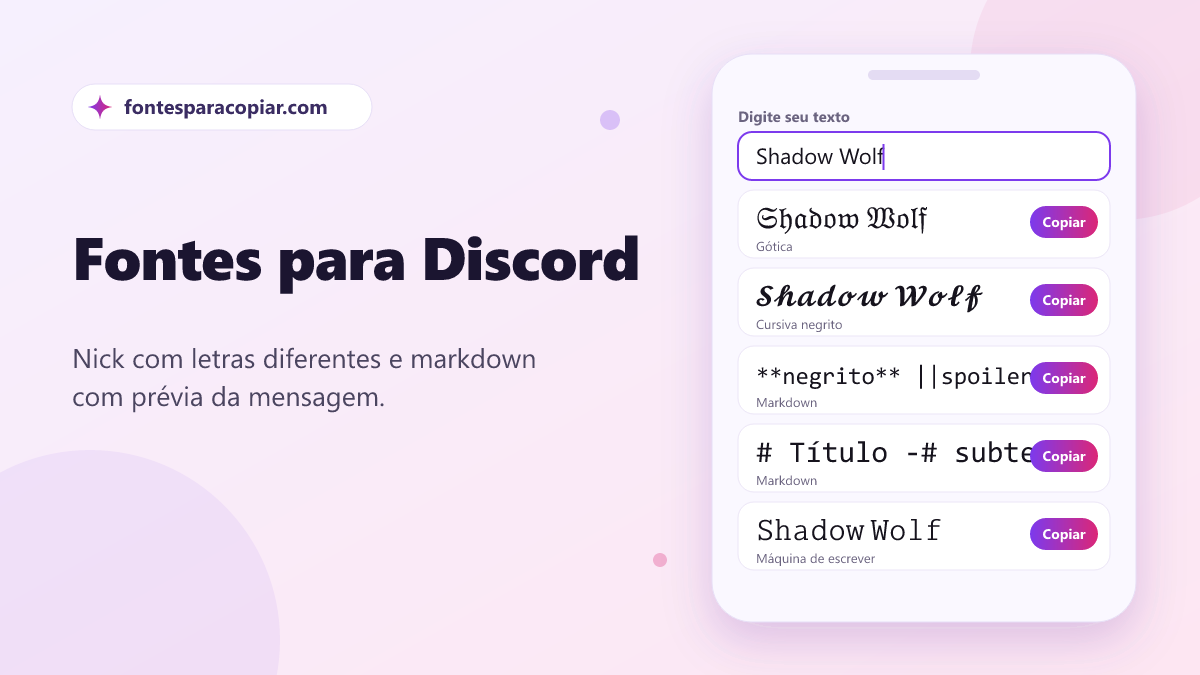
O Discord não deixa trocar a fonte do app, mas oferece dois caminhos para fugir do texto padrão. O primeiro são as fontes para Discord em Unicode: letras estilizadas, como 𝕾𝖍𝖆𝖉𝖔𝖜 ou 𝓛𝓾𝓷𝓪, que você cola no nick, no nome de canais e em qualquer mensagem. O segundo é o markdown, um conjunto de símbolos que o Discord transforma em negrito, títulos, spoilers e blocos de código. A ferramenta acima faz as duas coisas: converte o nick em 16 estilos, com contador do limite, e mostra a mensagem formatada numa prévia antes de você mandar no servidor.
Como usar as fontes e o editor de mensagens
Para o nick
- Digite seu nick no campo “Seu nick / nome de exibição”.
- Veja a lista de estilos. Cada cartão mostra quantos caracteres o nick ocupa naquele estilo.
- Toque em “Copiar” no estilo que gostar e cole no Discord.
Para mensagens
- Escreva a mensagem no editor.
- Selecione um trecho e use a barra de botões: negrito, itálico, sublinhado, riscado, spoiler, código, bloco, títulos, subtexto, citação e lista.
- Para trocar a fonte de uma palavra, selecione-a, escolha o estilo e toque em “Aplicar fonte”.
- Confira a prévia (toque no spoiler para revelar) e toque em “Copiar mensagem”.
Nick no Discord: nome de exibição, usuário e apelido
Desde que o Discord trocou as antigas “tags” (como Nome#1234) por nomes únicos, cada conta tem três nomes diferentes. Saber qual é qual evita frustração:
| Nome | Onde aparece | Aceita fontes? | Limite |
|---|---|---|---|
| Nome de usuário | Identificador único (para adicionar amigos) | Não: só a–z minúsculas, números, _ e ponto | 2 a 32 |
| Nome de exibição | Em todos os servidores e conversas | Sim | 32 |
| Apelido do servidor | Só no servidor em que você definiu | Sim (se o servidor permitir) | 32 |
Na prática, o lugar das letras diferentes no Discord é o nome de exibição. Se quiser um nick estilizado só no servidor da sua guilda e o nome normal no resto, use o apelido do servidor (no menu do servidor, “Editar perfil do servidor”). Alguns servidores bloqueiam a troca de apelido para membros; nesse caso, só a moderação consegue mudar.
Atenção ao limite de 32 caracteres: quase todas as fontes contam 1 por letra, mas estilos com traço (riscado, sublinhado) e enfeites entre letras dobram a conta. Os cartões do conversor ficam vermelhos quando o nick não cabe.
Como trocar o nome de exibição e o apelido
Com o nick copiado do conversor, siga o caminho do seu aparelho:
- Computador: clique na engrenagem (Configurações de usuário) → Perfis → Nome de exibição, cole e salve.
- Celular: toque na sua foto no canto de baixo → Editar perfil → Nome de exibição, cole e salve.
- Só em um servidor: toque no nome do servidor → Editar perfil do servidor → Apelido.
O “Sobre mim” do perfil também aceita letras Unicode e boa parte do markdown, então dá para repetir ali o mesmo estilo do nick em uma frase curta.
Guia completo de formatação do Discord
A formatação do Discord funciona com símbolos digitados em volta do texto. Você pode usar o editor acima ou digitar direto no app:
| Formato | Como digitar | Resultado |
|---|---|---|
| Negrito | **texto** | texto |
| Itálico | *texto* ou _texto_ | texto |
| Negrito e itálico | ***texto*** | texto |
| Sublinhado | __texto__ | texto |
| Riscado | ~~texto~~ | |
| Spoiler | ||texto|| | bloco escuro que revela ao tocar |
| Código em linha | `texto` | fonte de código com fundo |
| Bloco de código | ``` em uma linha, o código, ``` no fim | caixa de código com várias linhas |
| Título | # , ## ou ### no começo da linha | texto grande, médio ou menor |
| Subtexto | -# no começo da linha | texto pequeno e cinza |
| Citação | > (uma linha) ou >>> (até o fim) | barra lateral |
| Lista | - item ou 1. item | lista com marcadores ou números |
Para escrever um símbolo sem que ele vire formatação, coloque uma barra invertida antes: \*não é itálico\*.
Os formatos também se combinam: __**sublinhado e negrito**__ funciona.
Títulos, subtexto e listas
Títulos são ótimos para mensagens fixadas, regras e anúncios de eventos, porque deixam a estrutura visível de longe.
O espaço depois do # é obrigatório: #aviso não vira título. O subtexto (-# )
serve para observações, créditos e “letras miúdas” no fim de um aviso. Listas funcionam como no WhatsApp: hífen
para marcadores, número e ponto para passos.
Exemplos prontos para colar no editor e testar:
- # Regras do servidor 1. Respeite todo mundo 2. **Sem spam** 3. Spoilers só com ||barra dupla|| -# Quem quebrar as regras leva aviso.
- ## Evento de sexta 🎉 > Começa às **20h** no canal de voz - Inscrições no `#eventos` - Prêmio: ||cargo especial||
Spoiler, código e citação: quando usar
- Spoiler (
||…||): finais de série, respostas de quiz, surpresas de evento. Também esconde palavras sensíveis em servidores com regras rígidas. - Código (
`…`): nomes de comandos de bot, IPs de servidor de jogo, trechos que precisam ser copiados sem erro. Dentro do código, nada é formatado. - Bloco de código: textos com várias linhas que precisam manter o alinhamento, como tabelas simples ou arte em ASCII.
- Citação: para responder a uma fala antiga ou destacar uma regra. Use
>>>quando quiser citar vários parágrafos de uma vez.
Modelo de anúncio bem organizado
Anúncios longos são onde a formatação mais ajuda. Uma estrutura que funciona em quase todo servidor:
- Título com
#e, se quiser, uma palavra em fonte Unicode para dar identidade. - Uma frase de resumo em texto normal: o que é, quando e onde.
- Lista com os detalhes, deixando datas e horários em
**negrito**. - Citação para a regra mais importante, para ela não se perder no meio do texto.
- Subtexto no fim, com créditos ou um “dúvidas no canal de suporte”.
Evite empilhar títulos grandes seguidos e não coloque a mensagem inteira em negrito: no celular, um anúncio sem respiro vira uma parede de texto. E lembre que uma mensagem comum tem limite de 2.000 caracteres; o contador do editor avisa quando você passa.
Fontes Unicode ou markdown: qual a diferença?
O markdown só funciona dentro das mensagens: se você escrever **nick** no nome de
exibição, os asteriscos aparecem do jeito que estão. Já as letras Unicode são caracteres próprios e funcionam em
qualquer campo de texto: nome de exibição, apelido, biografia do perfil (“Sobre mim”), nome de cargos e de canais.
Por isso as duas coisas se completam. Use o markdown para organizar mensagens e as fontes para dar identidade ao
nick e ao servidor.
Para estilos mais “sombrios” no nick, a página de letras góticas traz a fraktur em
várias versões. E se você quer um riscado que funcione até onde o markdown não chega, o gerador de texto riscado usa caracteres Unicode em vez de ~~.
Dá para misturar fonte e markdown?
Dá, e o editor acima foi feito para isso. Você pode escrever ** em volta de uma palavra já estilizada,
colocar uma fonte gótica dentro de um título ou esconder um nick em cursiva num spoiler. Só tenha em mente que as
letras Unicode já têm um desenho fixo: o negrito do markdown sobre uma cursiva, por exemplo, pode ter efeito
discreto ou nenhum, dependendo da fonte do aparelho. Títulos funcionam bem, porque aumentam o tamanho de qualquer
caractere.
Uma combinação que costuma dar certo em servidores de jogos: título com # e uma palavra em gótica
negrito, corpo em texto normal com datas em negrito, e o prêmio do evento em spoiler. Fica organizado, legível e
com a cara do servidor.
Também vale saber que o Discord transforma alguns atalhos em emoji automaticamente, como :). Se você
quer o símbolo literal, use a barra invertida antes ou coloque o trecho em `código`.
Ideias de nick com letras diferentes para Discord
- 𝕾𝖍𝖆𝖉𝖔𝖜 𝖂𝖔𝖑𝖋
- ꧁ 𝓛𝓾𝓷𝓪 ꧂
- ℕ𝕆𝕍𝔸 ✦
- kai
- ᴍᴇꜱᴛʀᴇ ᴅᴏꜱ ᴍᴀɢᴏꜱ
- ☬ 𝔇𝔯𝔞𝔤𝔞̃𝔬 ☬
- 𝚙𝚒𝚡𝚎𝚕 ⋆ 𝚍𝚎𝚟
Molduras como ꧁ ꧂ e ☬ combinam com nicks de clã. Mais opções estão na biblioteca de símbolos para copiar. Se você joga Roblox com o mesmo grupo, a página de nomes para Roblox ajuda a criar um nome que siga as regras de lá, que são bem diferentes.
Nomes de canais decorados
Muitos servidores usam emojis, separadores e letras Unicode no nome dos canais para deixar a lista mais organizada. O Discord costuma transformar espaços em hífen e deixar os canais de texto em minúsculas, mas mantém os símbolos. Alguns modelos:
- 『💬』𝗰𝗵𝗮𝘁-𝗴𝗲𝗿𝗮𝗹
- 📢┃ᴀᴠɪꜱᴏꜱ
- 🎮・𝐣𝐨𝐠𝐨𝐬
- ✦・𝓂ℯ𝓂ℯ𝓈
- 🎵┃𝚖𝚞́𝚜𝚒𝚌𝚊
Uma dica de organização: use o mesmo separador (┃, ・ ou 『』) em todos os canais da categoria. A lista fica alinhada e fácil de ler no celular.
Cuidados com nicks estilizados
- Menções: para marcar você, as pessoas digitam @ e o começo do nome. Com o nick todo estilizado, a busca pode não encontrar. Começar com uma palavra normal resolve.
- Regras do servidor: alguns servidores pedem nicks legíveis e mencionáveis, e bots de moderação podem trocar nomes “não digitáveis” automaticamente. Leia as regras antes.
- Acessibilidade: leitores de tela podem soletrar cada símbolo. Em servidores grandes, mantenha avisos importantes em texto comum e use a fonte só em um título.
- Quadradinhos: se alguém vê □□□ no lugar do seu nick, o aparelho da pessoa não tem aquele caractere. Os estilos negrito, cursiva e gótica costumam aparecer em todo lugar. O guia por que as letras viram quadradinho explica o motivo.
Quer ver o seu nick em mais de 200 estilos para escolher com calma? Abra o nosso conversor de fontes para copiar na página inicial. E se você também cria conteúdo para a comunidade, o criador de letras para TikTok ajuda a manter o mesmo nome no perfil de vídeos.