Letra diferente no Instagram não aparece? 10 soluções
Você copiou um nome todo estiloso, colou no Instagram e… nada. Ou aparece quadradinho, ou as letras somem, ou o Instagram não deixa salvar. Calma: em quase todos os casos a causa é uma destas dez, e a solução leva menos de um minuto. Antes de começar o checklist, cole o seu texto no verificador abaixo: ele mostra, caractere por caractere, o que tem chance de falhar no Instagram e em outros apps.
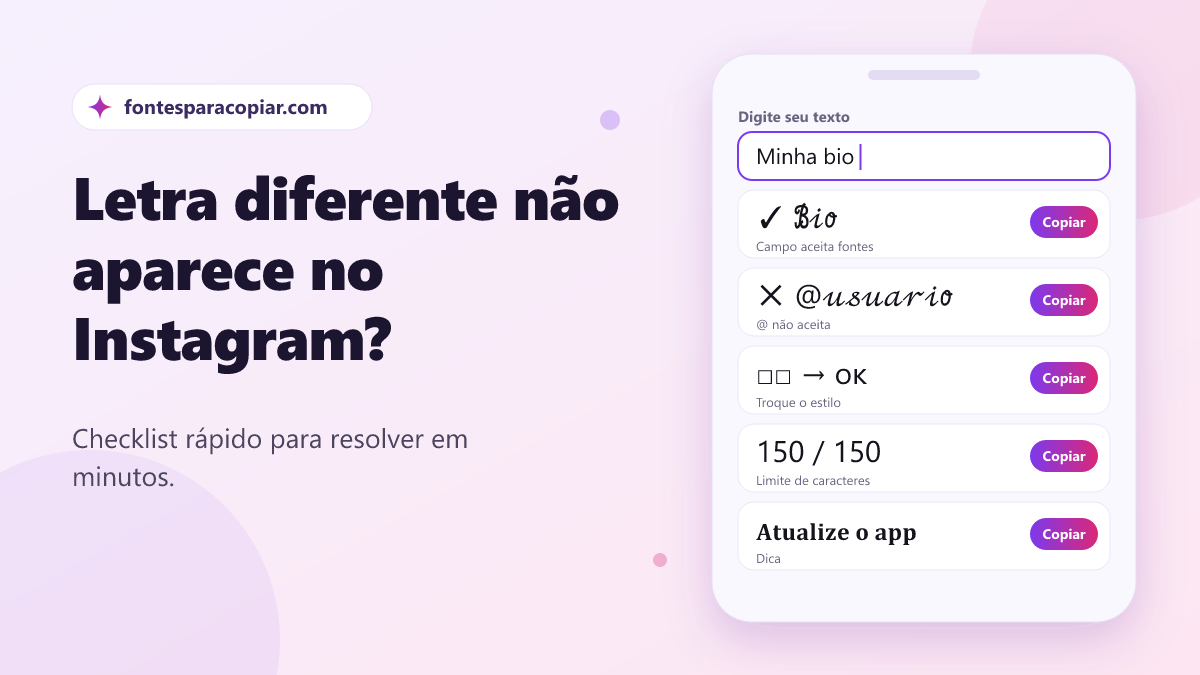
Checklist rápido (comece por aqui)
Responda mentalmente a estas perguntas, porque elas já apontam a causa:
- O problema aparece só no seu celular ou também no de outras pessoas?
- Você está tentando colar no nome de usuário (@) ou no nome/bio?
- O texto não salva, salva diferente ou salva mas aparece errado?
- O texto tem emojis muito recentes ou símbolos raros?
Agora veja a causa correspondente.
1. Você colou no nome de usuário (@)
O nome de usuário é o @ que aparece na URL do seu perfil, e ele só aceita letras comuns sem acento, números, ponto (.) e sublinhado (_). Letras diferentes nunca vão funcionar ali.
Solução: cole o texto estilizado no campo Nome (o texto em negrito acima da bio), em Editar perfil > Nome.
2. O aparelho de quem vê não tem a fonte
É a causa número um do quadradinho. O celular de quem lê precisa ter o desenho de cada símbolo, e aparelhos antigos ou baratos às vezes não têm. Explicamos em detalhes no guia por que letras viram quadradinho.
Solução: prefira estilos amplamente suportados (cursiva, negrito, versalete) e símbolos clássicos. Se o verificador marcar “Risco” no Instagram, troque aquele caractere.
3. O seu próprio celular está desatualizado
Se só você vê quadradinhos, e seus amigos veem tudo normal, o problema está no seu aparelho.
Solução: atualize o sistema (Configurações > Sistema > Atualização, no Android; Ajustes > Geral > Atualização de Software, no iPhone) e o app do Instagram pela loja.
4. Você usou um emoji muito novo
Emojis lançados nos últimos anos, como 🫠, 🫨 e , só aparecem em aparelhos atualizados. Em celulares mais antigos, viram quadradinho. O verificador mostra a versão do Unicode em que cada emoji foi lançado quando ele é mais novo que a 13.0.
Solução: troque por um emoji parecido e mais antigo (😅 no lugar de 🫠, por exemplo).
5. O Instagram removeu caracteres ao salvar
O Instagram pode apagar alguns caracteres especiais quando você salva, especialmente:
- caracteres de largura zero (invisíveis sem espaço);
- caracteres de controle e de direção do texto;
- espaços repetidos no começo ou no fim.
Solução: se você precisa de espaço extra, use um caractere em branco com largura, como o Hangul Filler ou o Braille em branco, da página de caractere invisível.
6. O texto passou do limite de caracteres
Se o texto é cortado no meio ou o botão de salvar não funciona, pode ser o limite. A bio aceita até 150 caracteres e o nome até 30. Letras estilizadas e emojis às vezes contam como mais de um caractere.
Solução: confira no contador do guia limite de caracteres da bio do Instagram e encurte o texto.
7. Você mudou o nome muitas vezes
O Instagram limita a troca de nome a poucas vezes em um período de 14 dias. Se você testou vários nomes seguidos, o app pode impedir uma nova alteração por um tempo.
Solução: espere o prazo indicado pelo app. Da próxima vez, teste o visual antes, numa prévia como a da página de letras para Instagram, e só depois salve.
8. A cópia não levou as letras estilizadas
Às vezes o texto copiado chega “limpo”: o app de notas, o navegador ou um teclado transformou o texto em letras comuns.
Solução:
- Copie direto do gerador, usando o botão Copiar.
- Cole direto no Instagram, sem passar por outro app.
- Se o teclado oferecer “colar como texto simples”, escolha o colar normal.
9. A fonte dos stories não tem o símbolo
Nos stories, a fonte escolhida em Aa pode não ter todos os desenhos. A letra estilizada aparece no editor, mas vira quadradinho depois de publicar, ou o contrário.
Solução: troque a fonte do stories para a Clássica, que costuma ter cobertura maior, ou use um estilo mais comum.
10. Acentos e marcas ficaram desalinhados
Estilos como cursiva e gótica não têm “ç”, “ã” ou “é” prontos. O gerador coloca o acento por cima da letra estilizada, e em algumas fontes ele fica torto ou deslocado. Estilos com risco ou sublinhado também podem sair desalinhados.
Solução: troque a palavra por uma sem acento, use o estilo versalete (que lida melhor com acentos) ou deixe só a primeira palavra estilizada.
Tabela de sintomas e soluções
| Sintoma | Causa provável | O que fazer |
|---|---|---|
| Quadradinho só para os outros | Aparelho deles sem a fonte | Usar estilos mais comuns |
| Quadradinho só para você | Seu sistema desatualizado | Atualizar sistema e app |
| Não salva | Campo errado ou limite | Usar o campo Nome; encurtar |
| Salva, mas muda o texto | Caracteres removidos | Trocar invisíveis por Hangul Filler |
| Letras viraram comuns | Cópia “limpa” | Copiar e colar direto |
| Acento torto | Fonte sem a combinação | Versalete ou palavra sem acento |
Como testar do jeito certo
- Cole no verificador acima e veja o resumo do Instagram.
- Salve no perfil e abra o seu perfil pelo app.
- Abra o perfil pelo navegador (instagram.com) em outro aparelho ou no computador.
- Peça para um amigo com outro modelo de celular dar uma olhada.
Se tudo aparecer bem nesses quatro passos, pode ficar tranquilo: a grande maioria dos seus seguidores vai ver o seu nome do jeito certo.
Como descobrir qual caractere é o culpado
Quando o nome tem muitos símbolos, fica difícil saber qual deles está falhando. Use o “método da metade”, que encontra o problema em poucos testes:
- Cole o texto inteiro no verificador acima e veja quais linhas aparecem como Risco ou Não use.
- Se o verificador não apontar nada, divida o texto em duas metades.
- Cole só a primeira metade no Instagram (num rascunho de legenda, por exemplo) e veja se aparece certo.
- Repita com a outra metade.
- Continue dividindo a metade que falhou até sobrar um ou dois caracteres.
- Troque esse caractere por um parecido e mais comum.
Esse método funciona porque, na maioria dos casos, é um único símbolo raro que estraga o texto inteiro. Usar um rascunho de legenda evita gastar as trocas de nome do perfil.
Quando o problema aparece só no computador
Se no celular está tudo certo, mas no computador aparecem quadradinhos, a causa costuma ser a fonte do sistema operacional:
- Windows antigo (como o 7) não tem muitos emojis nem as letras matemáticas mais recentes.
- Navegadores desatualizados podem não usar as fontes de reserva do sistema.
- Alguns programas (editores antigos, sistemas de loja) não entendem caracteres fora do “plano básico” do Unicode, onde ficam as letras estilizadas.
Nesses casos, seus seguidores no app continuam vendo tudo certo. Atualizar o navegador e o sistema resolve para você.
Ainda não funciona?
Se você já passou pelo checklist e o problema continua, tente montar o texto do zero com menos tipos de caractere: só uma palavra estilizada, um símbolo de enfeite e o resto em letras comuns. Vá adicionando aos poucos e testando no verificador, até descobrir qual caractere é o culpado. Para recomeçar, gere novas opções no nosso gerador de letras diferentes e combine com os símbolos para copiar mais populares, que funcionam em quase todos os aparelhos.
Fontes e referências
- Central de Ajuda do Instagram · help.instagram.com
- Lista oficial de emojis do Unicode · unicode.org
- Versão atual do padrão Unicode · unicode.org
- Tabelas oficiais de caracteres do Unicode · unicode.org
Conferimos estas fontes ao revisar a página. Regras de aplicativos e jogos mudam com frequência; veja como trabalhamos na política editorial.